초보도 OK! M.2 SSD 완벽 이해 & 설치 가이드
"이 포스팅은 쿠팡 파트너스 활동의 일환으로, 이에 따른 일정 수수료를 제공받습니다."
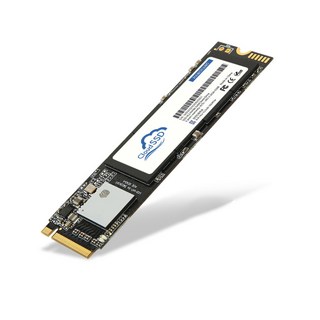
고성능 M.2 SSD, 이제 여러분의 PC에 날개를 달아주세요!
M.2 SSD란 무엇일까요?
M.2 SSD는 PC의 저장 장치 시장을 혁신하는 기술입니다. 기존의 SATA 방식보다 훨씬 빠른 속도를 자랑하며, 폼팩터가 작아 공간 효율성도 뛰어납니다. 이 저장 장치는 시스템 부팅 속도와 전반적인 응답성을 획기적으로 향상시켜줍니다.
M.2 SSD의 장점
- 압도적인 속도: 일반 SSD보다 훨씬 빠른 데이터 전송 속도를 제공합니다.
- 작고 슬림한 디자인: 메인보드에 직접 장착되어 공간 활용도를 높입니다.
- 향상된 성능: 부팅 속도 및 프로그램 실행 속도를 개선하여 쾌적한 사용 환경을 제공합니다.
M.2 SSD 구매 가이드
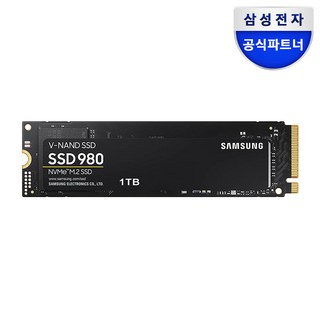
삼성전자 980 M.2 NVMe (1TB)는 최고의 성능을 제공합니다.
PC의 속도가 답답하신가요? 게임 로딩, 프로그램 실행 속도 때문에 스트레스를 받으신다면, M.2 SSD를 고려해보세요! 특히 삼성전자 980 M.2 NVMe (1TB)는 뛰어난 성능으로 PC 사용 경험을 한 단계 업그레이드해줍니다!
M.2 SSD, 왜 써야 할까요?
주요 효과
- 초고속 부팅: 윈도우 부팅 시간을 단축!
- 게임 로딩 시간 감소: 게임 플레이의 몰입도를 높여줍니다.
- 빠른 작업 속도: 파일 로딩 및 저장 속도가 향상되어 작업 효율을 높입니다.
지금 바로 삼성전자 980 M.2 NVMe (1TB)와 같은 제품으로 PC에 새로운 활력을 불어넣어 보세요!
PC에 M.2 저장 장치 장착하기
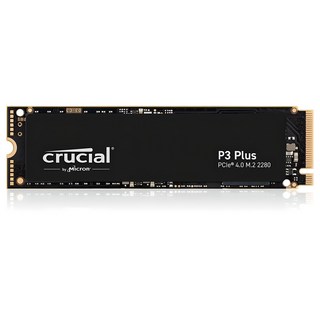
마이크론 Crucial P3 PLUS M.2 2280 NVMe SSD, 500GB로 PC를 업그레이드하세요.
M.2 저장 장치는 PC 성능 향상의 핵심입니다. 마이크론 Crucial P3 PLUS M.2 SSD를 통해 설치 방법을 알아보고, PC를 더욱 쾌적하게 사용해 보세요. M.2 방식은 속도와 효율성을 모두 잡을 수 있는 최고의 선택입니다.
설치 단계
- PC 전원 끄기 및 안전 조치: PC의 전원을 완전히 끄고 전원 케이블을 분리합니다.
- PC 케이스 열기: PC 케이스 측면 패널을 열어 메인보드를 확인합니다.
- M.2 슬롯 찾기: 메인보드에서 M.2 슬롯을 찾습니다.
- M.2 SSD 장착: M.2 저장 장치를 슬롯에 비스듬히 삽입합니다. 저장 장치 끝부분이 슬롯에 닿으면 살짝 눌러서 고정합니다.
- 나사 고정: 나사를 이용하여 저장 장치를 메인보드에 고정합니다.
- 케이스 닫기 및 부팅: PC 케이스를 다시 닫고, 전원 케이블을 연결한 후 PC를 부팅합니다.
지금 바로 마이크론 Crucial P3 PLUS M.2 2280 NVMe SSD, 500GB (5.0/5.0)를 구매하고 PC의 속도를 혁신적으로 향상시키세요!
댓글